Звіт Зміни заробітної плати призначений для централізованого та прозорого процесу перегляду заробітних плат у компанії. Він допомагає HR та менеджменту:
• своєчасно бачити всіх співробітників, у яких завершується поточний термін дії компенсації;
• порівнювати попередні та запропоновані розміри заробітної плати;
• фіксувати причини й коментарі щодо перегляду;
• планувати бюджет компанії з урахуванням оновлених зарплат.
Доступи
Щоб людина з’явилася у списку для перегляду, у неї має бути встановлена кінцева дата компенсації.
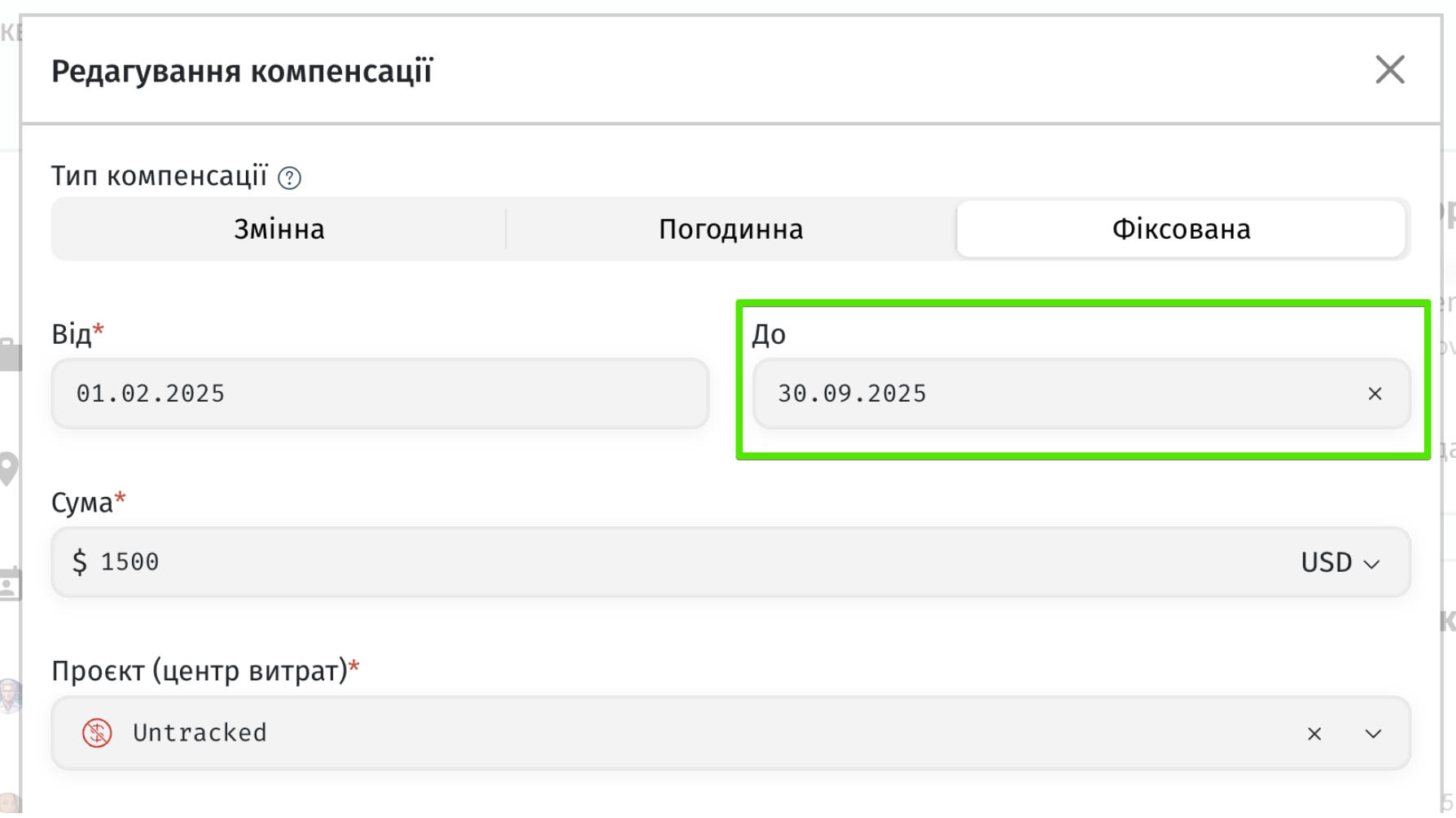
Наприклад: якщо зарплата працівника 1500$ встановлена до 30 вересня, то на початку вересня працівник потрапить у звіт на перегляд.
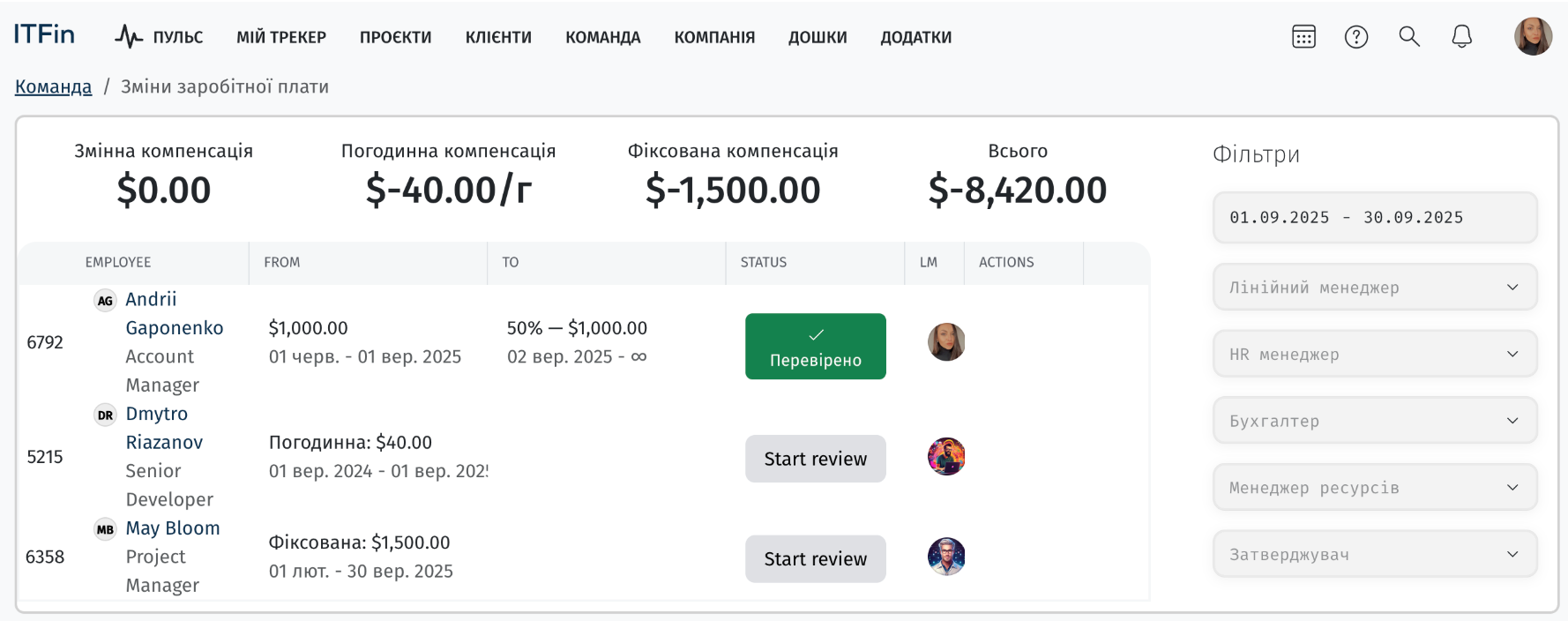
У верхній частині звіту відображаються типи зарплат та загальні витрати компанії на зарплати тих працівників, які знаходяться на процесі перегляду в обраному періоді.
Також у звіті відображається наступна інформація:
Доступи до цього звіту можна давати лінійному менеджеру чи HR менеджеру працівника, для того, щоб ініціювати перегляд рівня заробітної плати.
Процес перегляду
Крок 1. Почати перегляд
Для початку перегляду необхідно натиснути кнопку Start review.
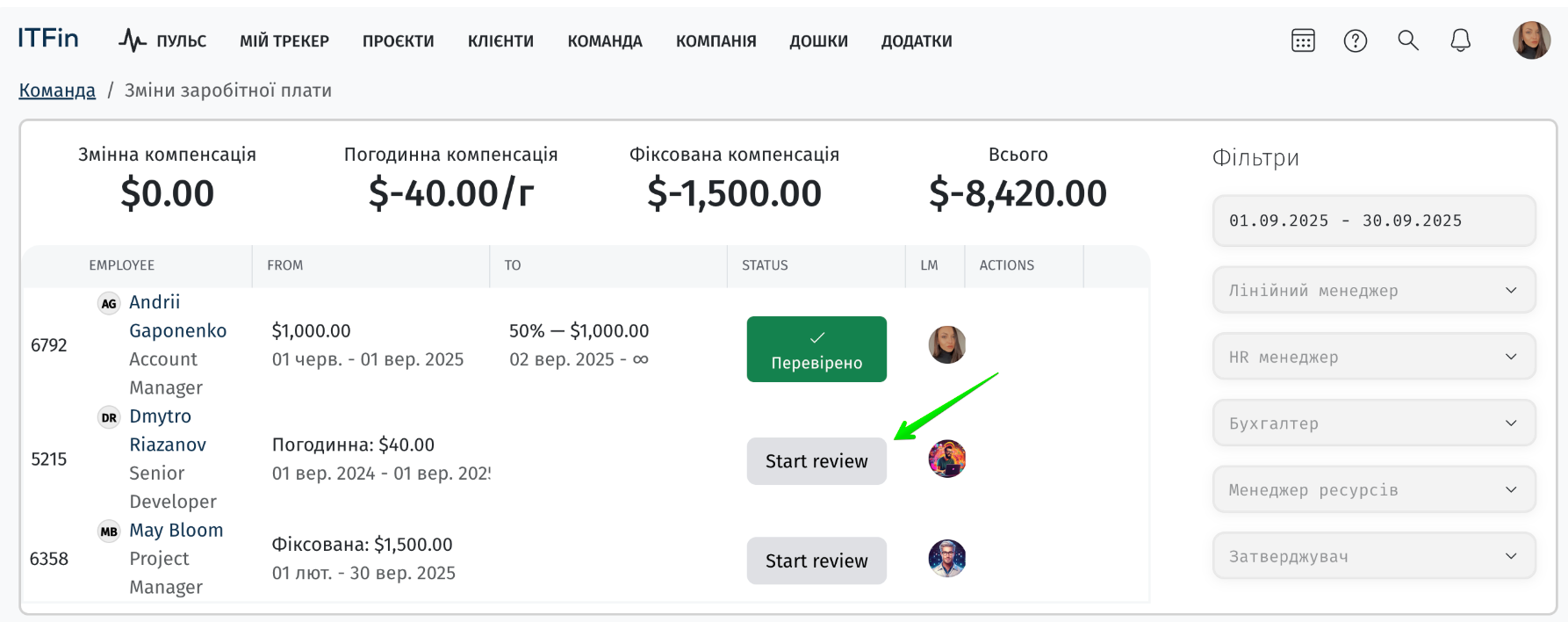
Крок 2. Запропонувати нову зп
Заповнити форму із пропозицією щодо перегляду та зміни компенсації.
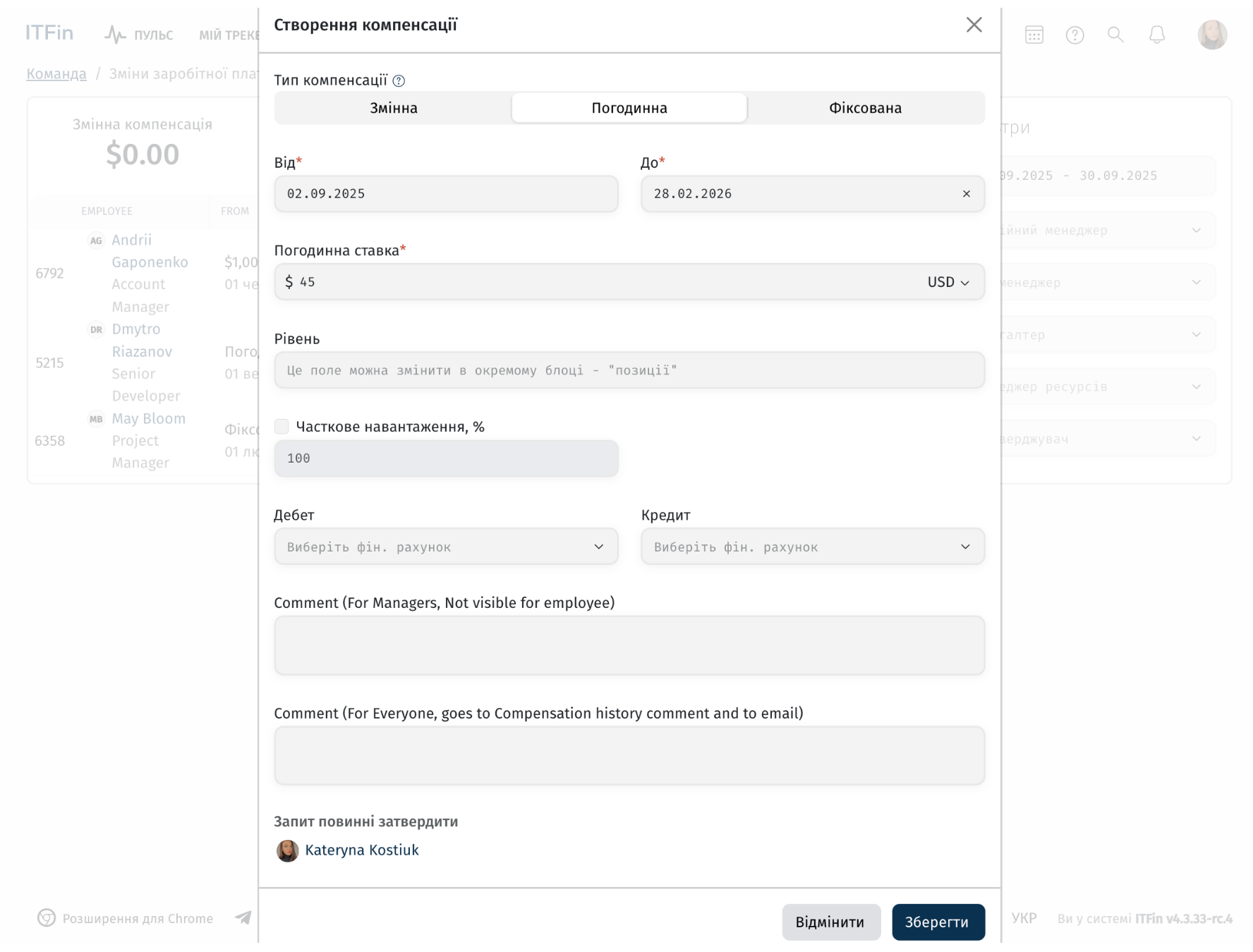
Після того як запит створено, можна переглянути, яка була запропонована нова сума, а також хто саме має розглянути цей запит відповідно до налаштувань узгодження.
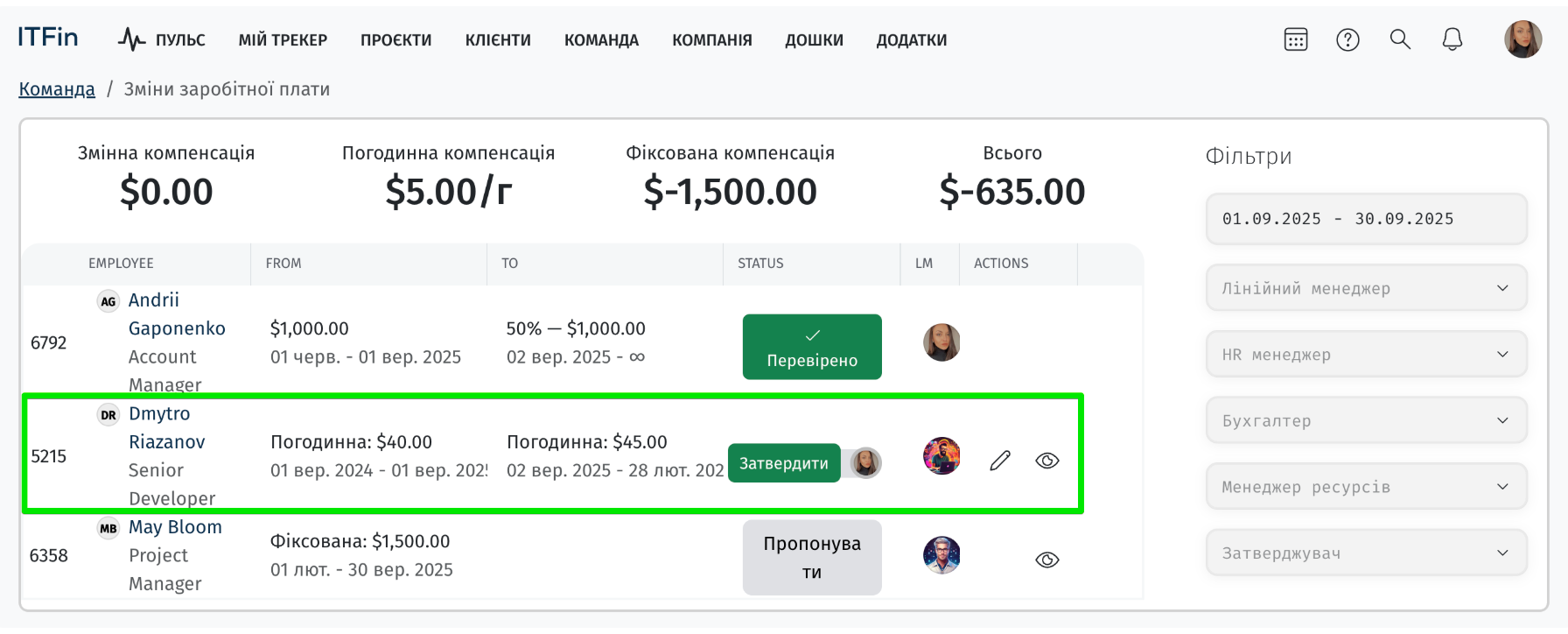
Крок 3. Перегляд запиту
З цього ж вікна можна перейти безпосередньо до запиту та подивитися всі його деталі. Тут також фіксується salary range для позиції співробітника. Salary range наразі встановлюється вручну для кожної позиції та рівня. Також система автоматично підраховує, наскільки збільшується зарплата, показує це у відсотках, фіксує період, на який пропонується нова сума, та дозволяє прозоро вести процес узгодження компенсацій.
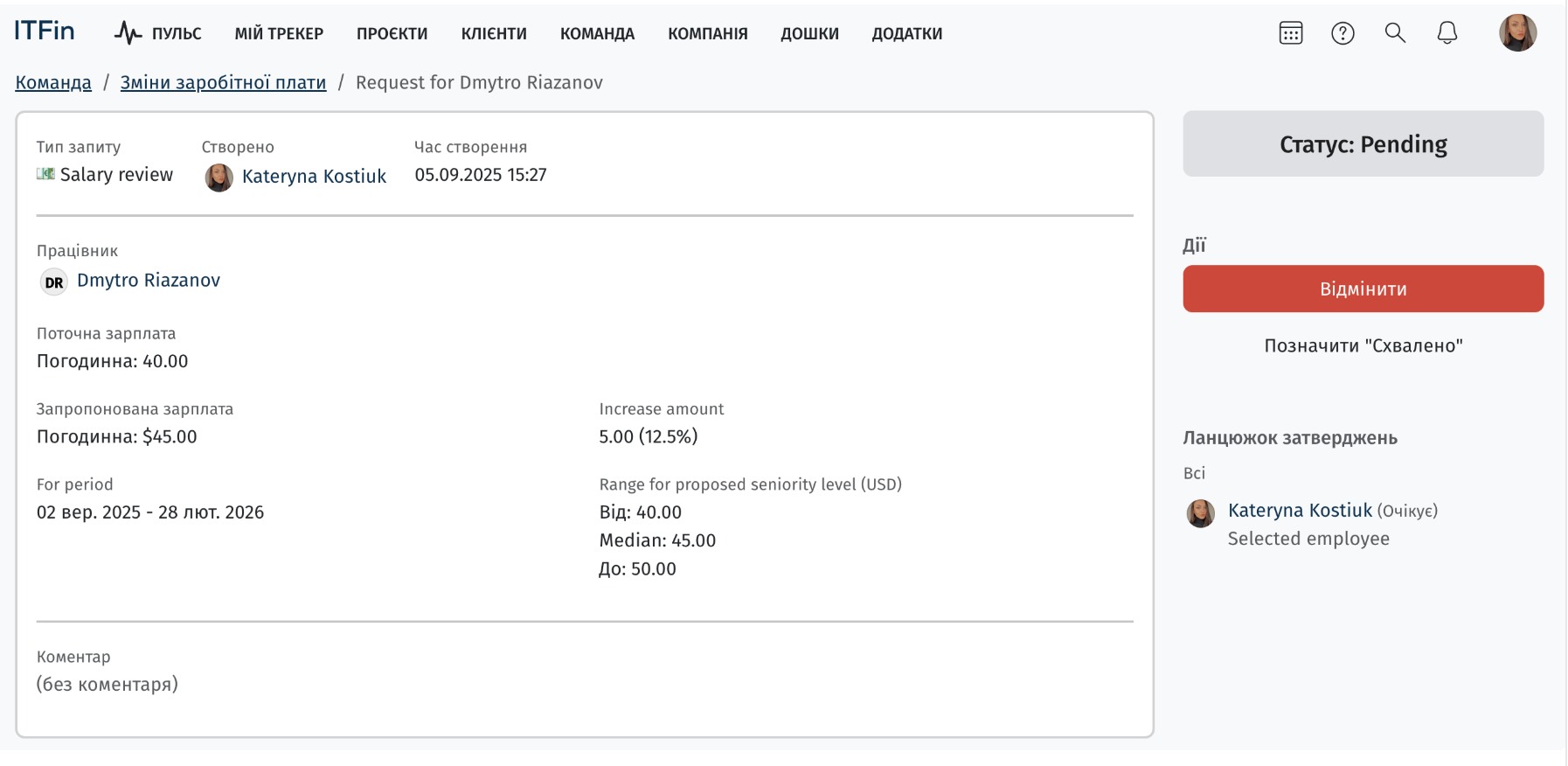
Крок 4. Схвалення запиту
Далі запит проходить процес схвалення: визначені користувачі можуть переглядати його, залишати коментарі, обговорювати деталі та тегати колег.
Крок 5. Фінальний апрув
Після того як запит узгоджений відповідними людьми, є опція підправити фінальний апрув. Зробити це можна як безпосередньо на сторінці із запитом, так і у самому функціоналі звіту, де передбачена кнопка для офіційного підтвердження.
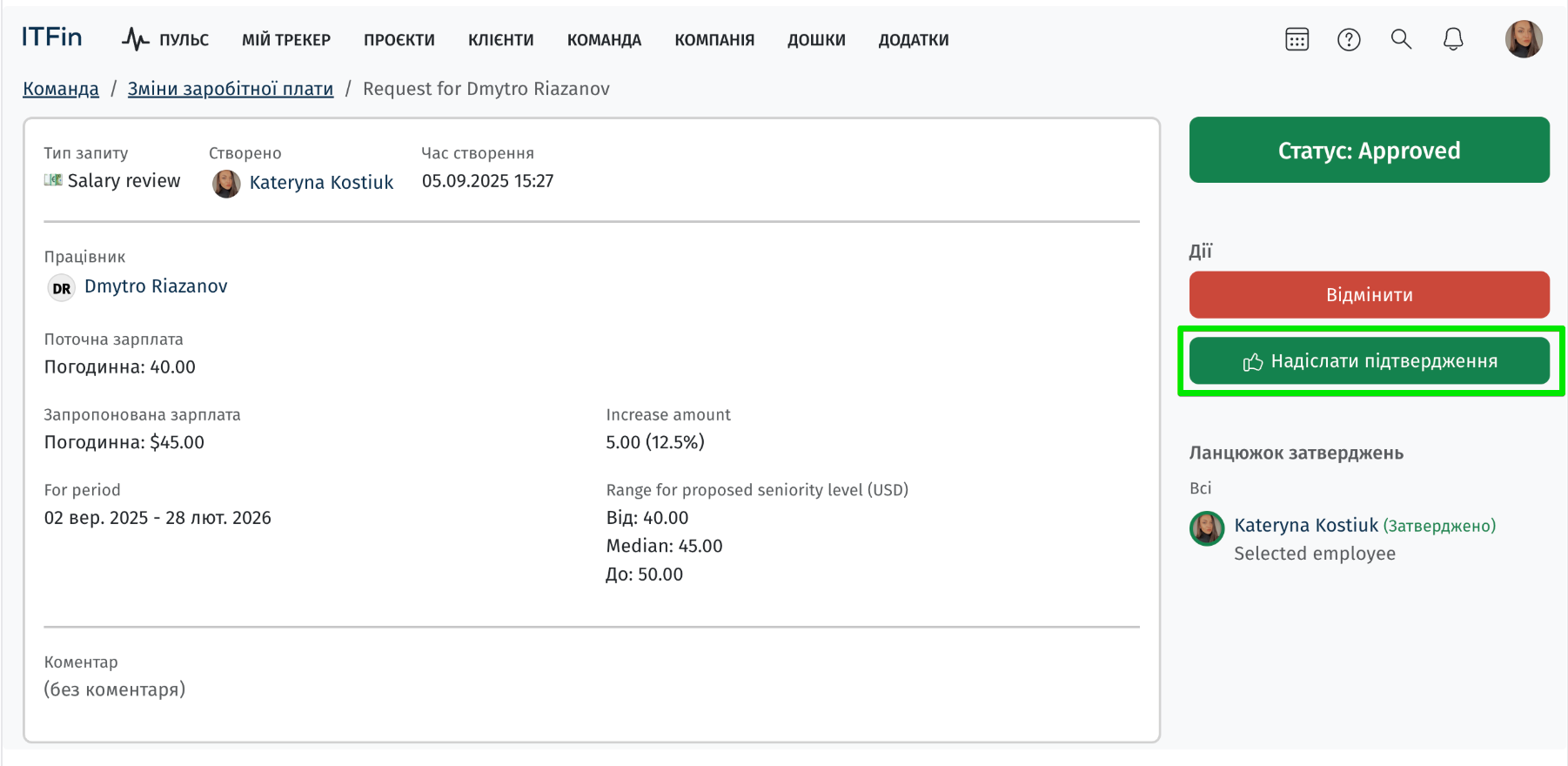
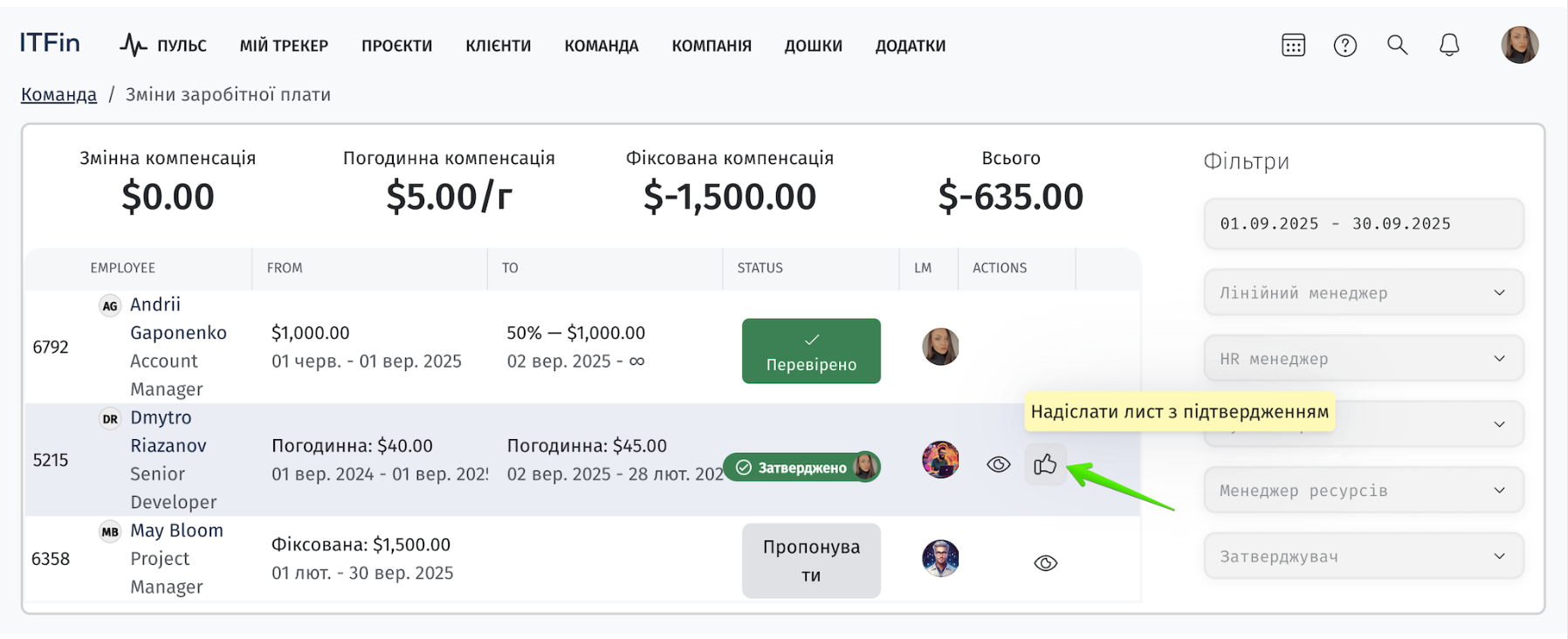
У типовому робочому флоу, який використовують клієнти, нову пропозицію по зарплаті може ініціювати, наприклад, проєктний або лінійний менеджер працівника, а затверджує її керівництво. При цьому може бути ситуація, коли остаточно схвалена не та сума, яку пропонували спочатку, а інша. У такому випадку після апруву самого запиту важливо погодити цю суму з працівником, і лише після того, як він підтверджує зміни, лінійний менеджер може натиснути підтвердження. Тоді нова заробітна плата автоматично додається до профілю співробітника як новий запис.
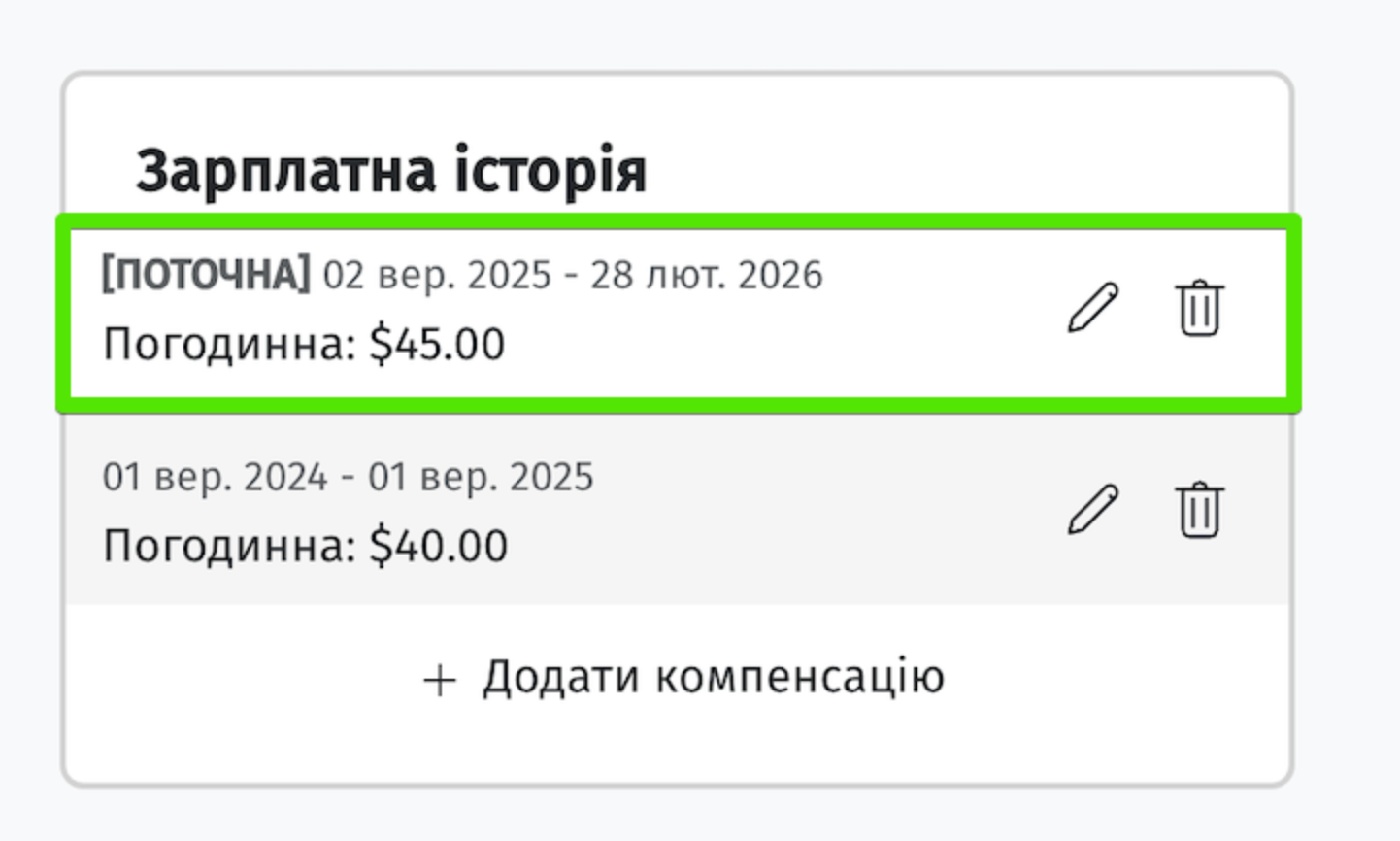
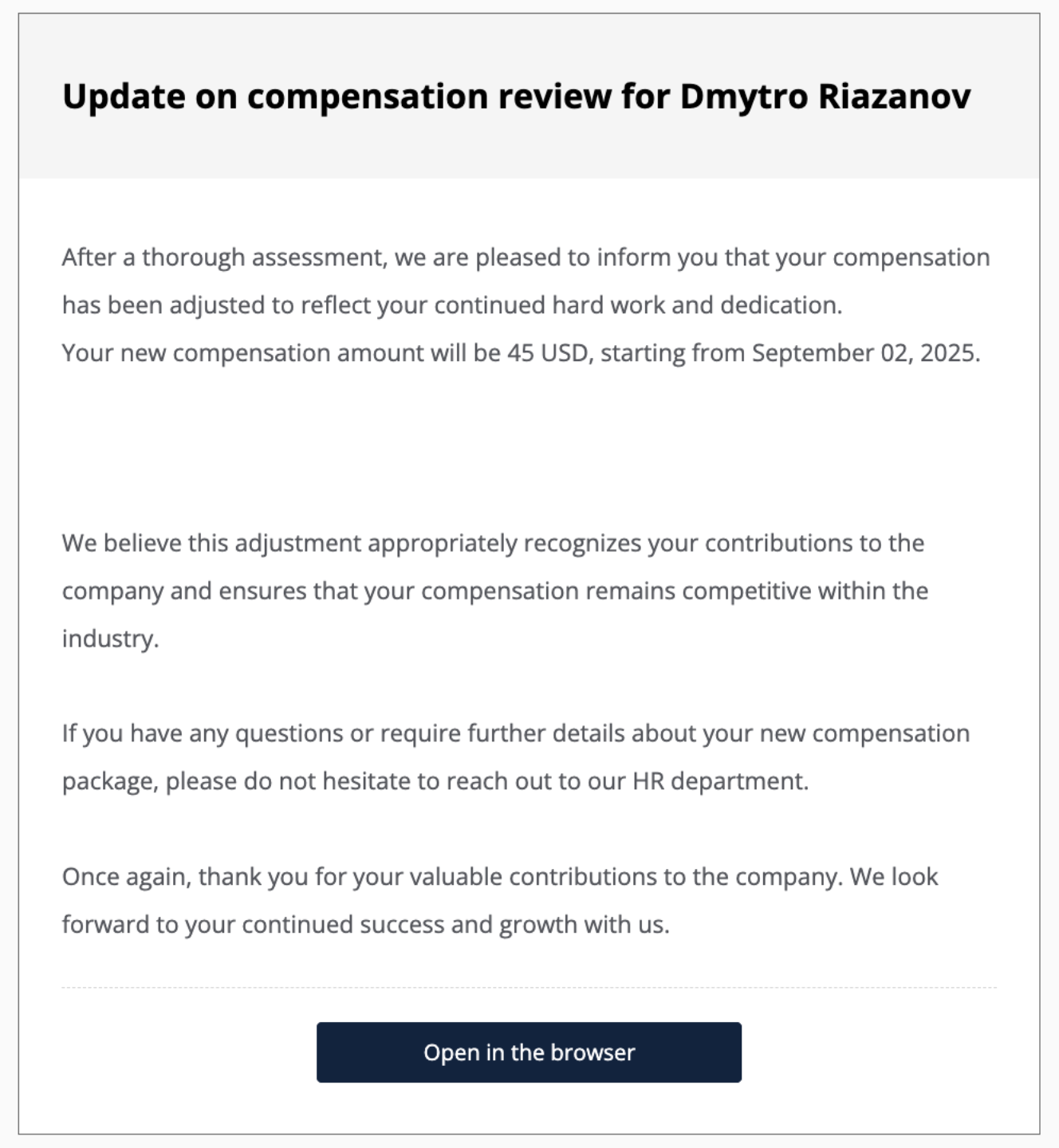
А працівник отримає лист-підтвердження із результатами перегляду компенсації.
Розширені дані на сторінці запиту на зміну зарплати
Ми покращили інтерфейс сторінки запиту на зміну зарплати співробітника, щоб менеджери мали всю необхідну інформацію для прийняття рішень в одному місці.
Що нового?
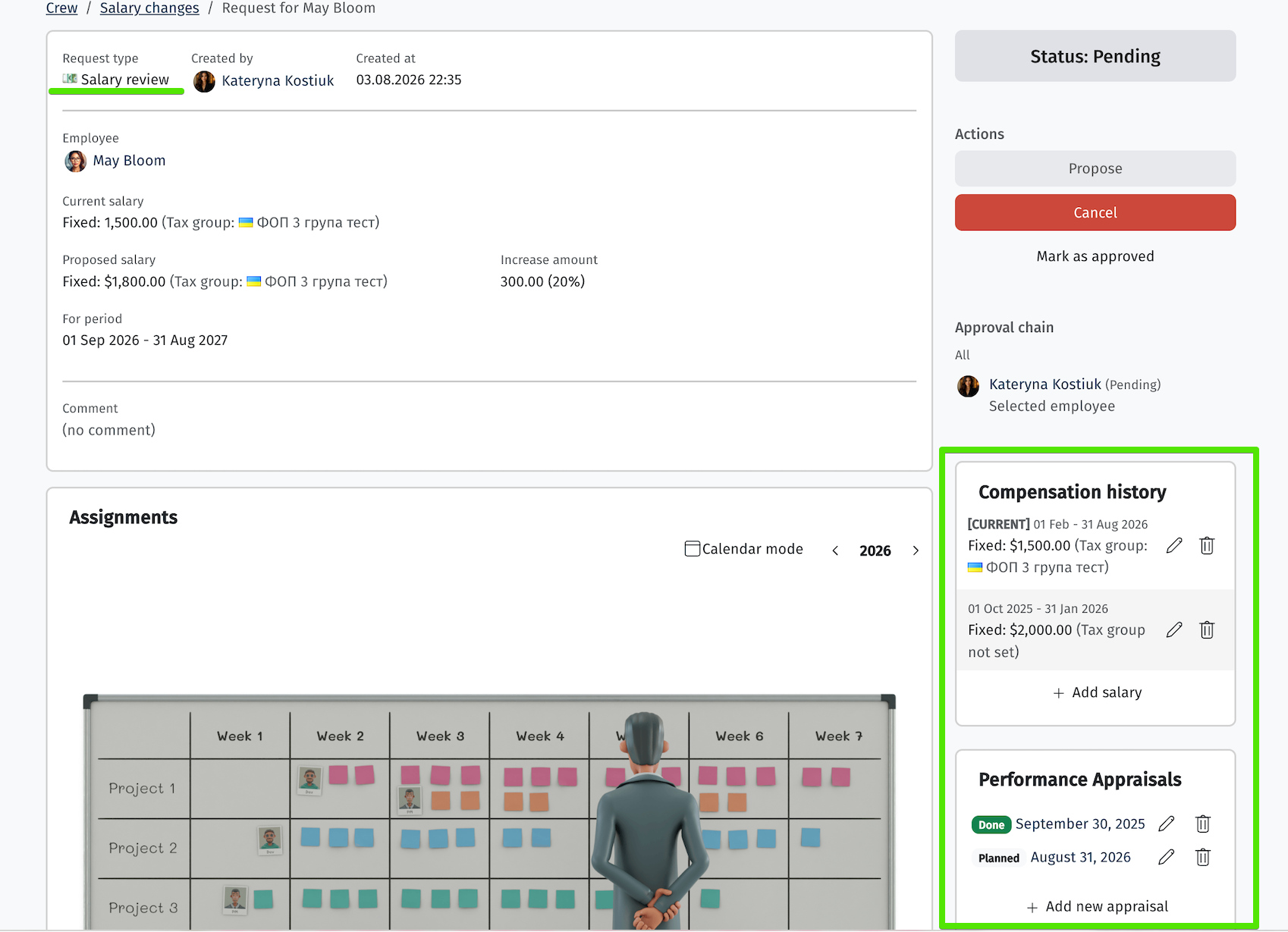
На сторінку Crew -> Salary changes -> Request for [Employee name]) додано два нові інформаційні блоки у правій частині екрана:
• Історія компенсацій (Compensation history): Тепер ви можете бачити повну історію змін виплат співробітника безпосередньо під час розгляду запиту. Блок ідентичний тому, що відображається у профілі користувача.
• Оцінка продуктивності (Performance appraisal): Додано віджет з результатами останніх оцінок, що дозволяє швидко зіставити запит на зміну зарплати з досягненнями співробітника.
Важливі деталі:
• Доступність: Відображення цих блоків залежить від ваших прав доступу (scopes). Блок компенсацій бачать користувачі з дозволом employees_line_manager_see_salary, а блок оцінки — з дозволом appraisals_can_see.
• Коректність даних: Ми виправили помилку, через яку дані оцінки продуктивності могли некоректно відображатися при швидкому перемиканні між запитами різних працівників. Тепер інформація завжди актуальна для обраного профілю.
Кнопка "Запропонувати" (Propose) у запиті
Ми додали нову можливість для зручнішого перегляду та оновлення компенсацій. Тепер ви можете вносити пропозиції щодо зміни зарплати безпосередньо зі сторінки конкретного запиту, а не лише з загальної таблиці.
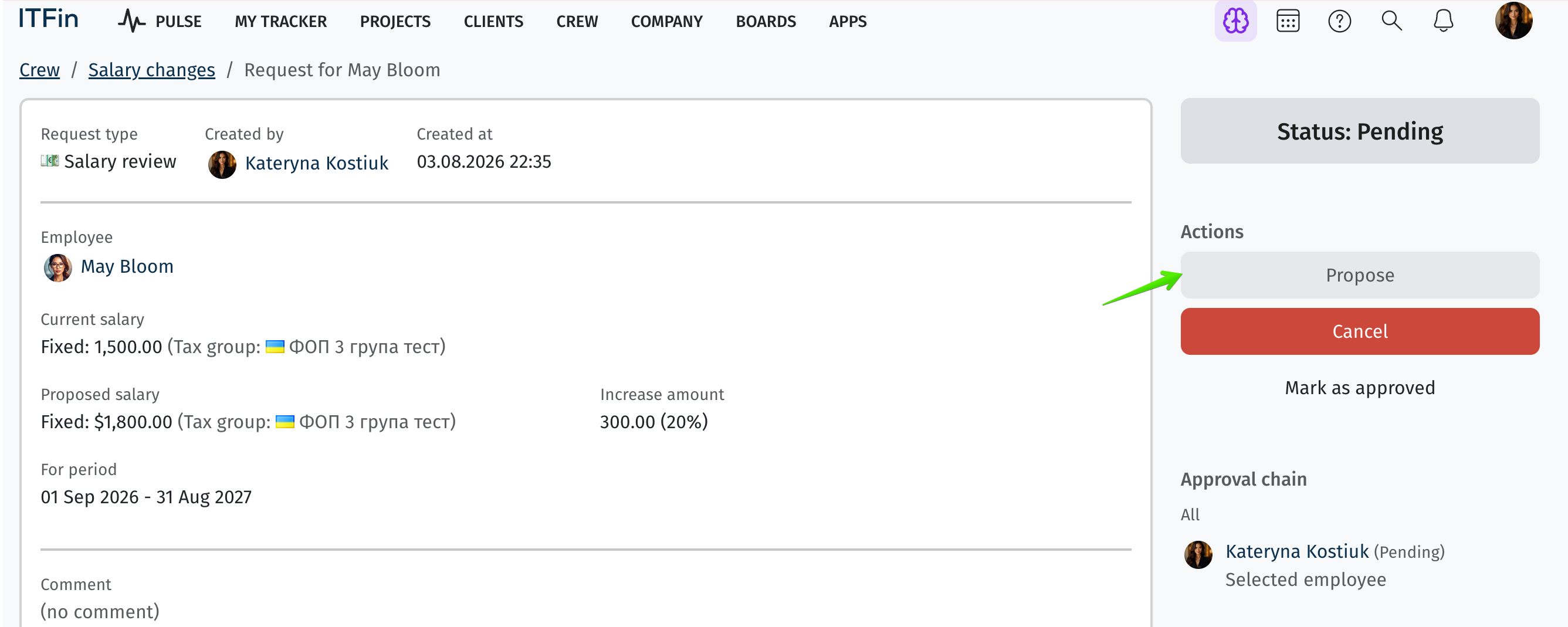
Що змінилося:
-
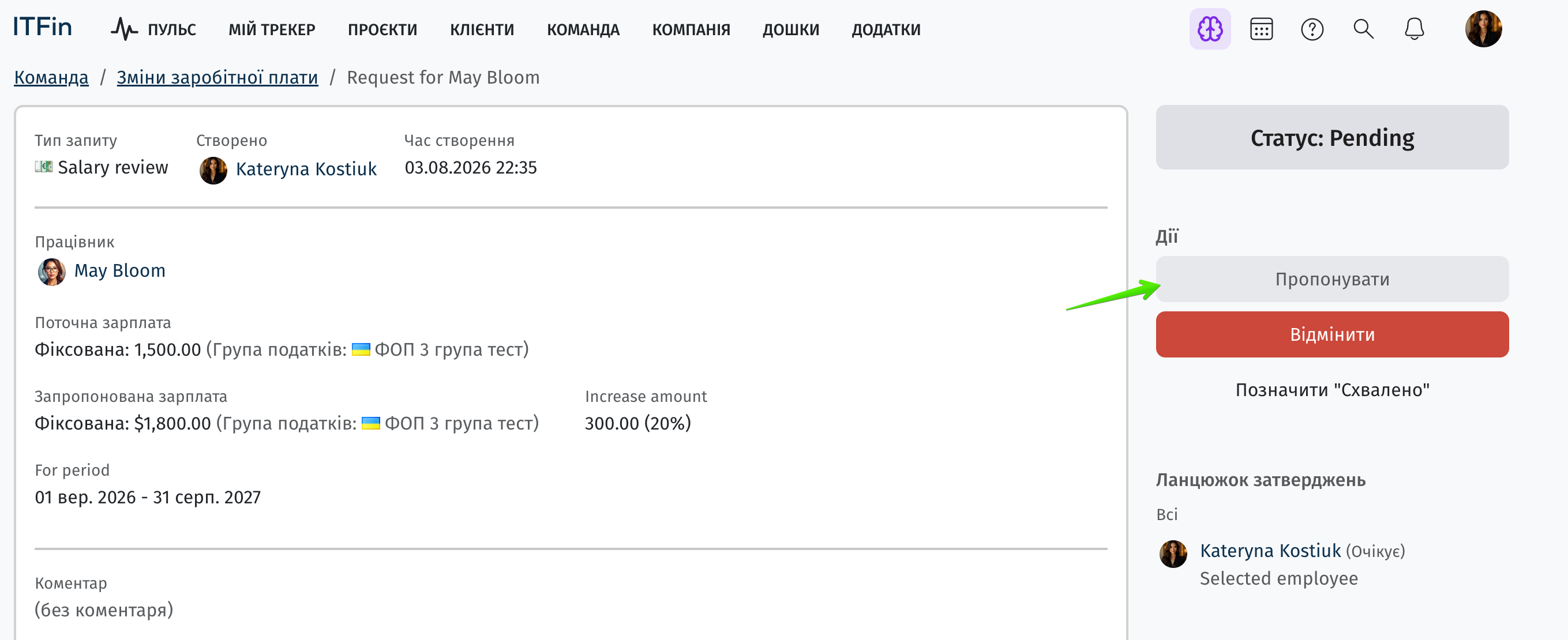
Нова кнопка "Запропонувати" (Propose): Додана у запити типу Salary review. Вона відкриває модальне вікно для введення нової суми компенсації.
-
Доступність у статусах: Кнопка доступна для запитів, що перебувають у статусах Draft (Чернетка), Canceled (Скасовано) та Rejected (Відхилено).
-
Права доступу: Кнопка активна для користувачів з відповідними ролями (Line Manager, HR Manager, Account Manager або користувачів з повним доступом до перегляду зарплат). Якщо у вас немає відповідних прав, кнопка буде неактивною.
-
Автоматична зміна статусу: Після збереження нової пропозиції статус запиту автоматично змінюється з Draft на Pending (Очікує на розгляд), а кнопка "Propose" стає неактивною.
-
Керування запитом: У статусі Pending замість кнопки пропозиції з'являється кнопка Cancel (Скасувати), що дозволяє відкликати пропозицію за потреби.
Як скористатися:
-
Перейдіть до списку запитів та натисніть на іконку "Око" (Eye) біля потрібного запиту.
-
На екрані запиту натисніть кнопку "Propose".
-
У модальному вікні вкажіть нову суму компенсації та натисніть "Save".
Це оновлення робить процес перегляду зарплат прозорішим та швидшим, дозволяючи вносити зміни безпосередньо в інтерфейсі запиту.