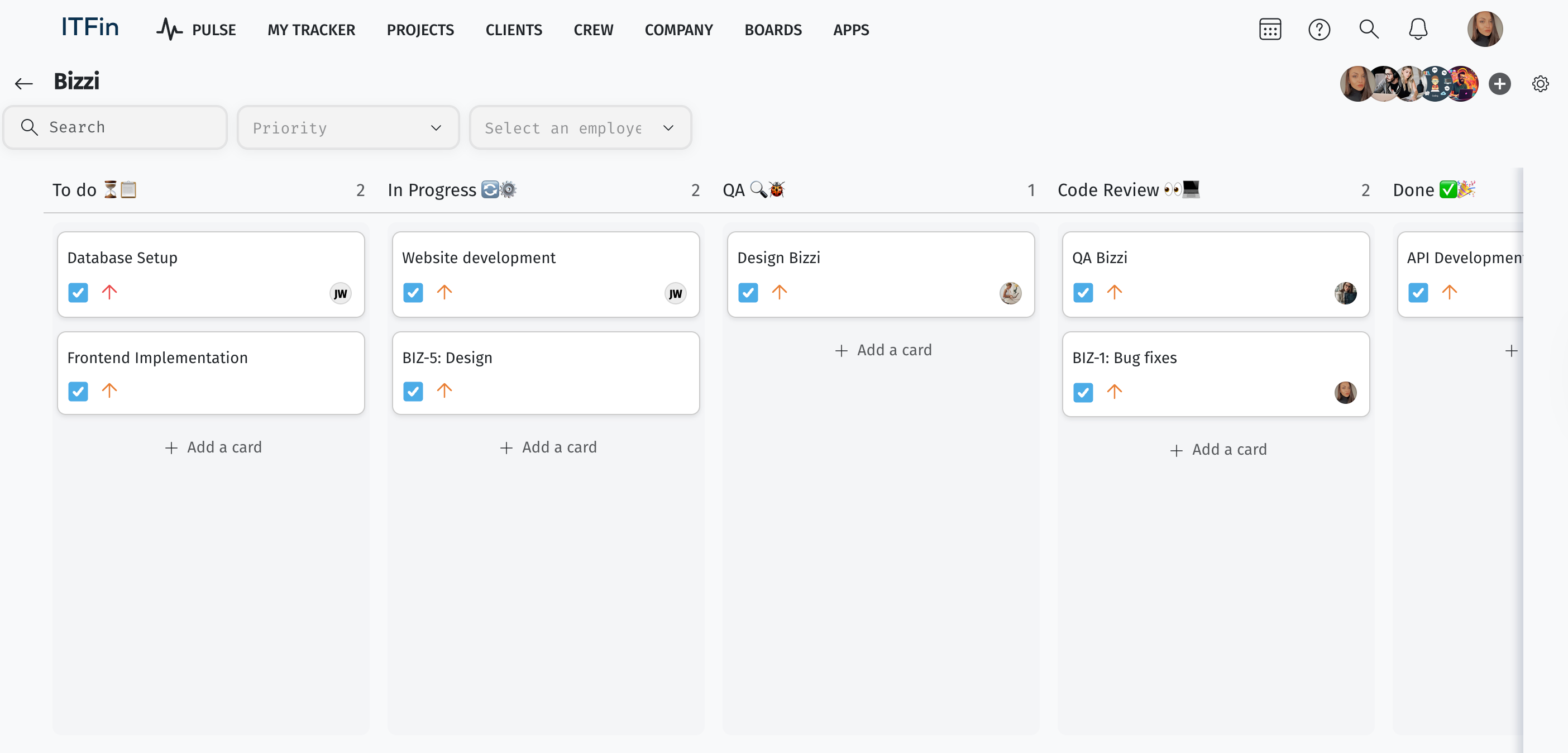
📌 Що таке Boards в ITFin?
Boards — це інструмент для управління процесами, задачами та командною взаємодією в ITFin.
Вони допомагають структурувати роботу за напрямами, бізнес-процесами, командами або окремими кейсами — від продажів і клієнтських проєктів до онбордингу працівників чи внутрішніх операцій.
Кожна дошка — це окремий робочий простір, у якому можна:
• створювати задачі та групувати їх за колонками
• призначати відповідальних
• контролювати статуси та дедлайни
• додавати вкладення, описи, чек-лісти та коментарі
• залучати лише тих учасників, кому потрібен доступ
Це дозволяє бачити повну картину процесу, уникати хаосу в комунікації та забезпечувати прозорість виконання задач.
📍 Де знайти Boards?
Перейдіть у верхнє меню та оберіть вкладку Boards — тут відображаються всі створені дошки, їхні учасники та дії з ними (редагування, дублювання, видалення).
Також доступний пошук і фільтри для швидкого знаходження потрібної дошки.
✅ Коли корисно використовувати Boards?
• онбординг нового співробітника
• проєктний менеджмент
• продажі та воронка лідів
• адміністрування доступів і техніки
• внутрішні операційні процеси
• планування подій або ініціатив
👥 Приклад використання Boards для онбордингу нового співробітника
Одним із найпоширеніших сценаріїв використання Boards є організація процесу онбордингу — від першого дня працівника до повної адаптації в компанії.
1️⃣ Створення окремої дошки онбордингу
• Перейдіть у Boards.
• Натисніть + Add new board.
• Назвіть дошку, наприклад Onboarding або Employee onboarding.
• У полі Share with додайте учасників, які повинні мати доступ до всієї інформації: HR, системний адміністратор, бухгалтер, менеджер, ментор тощо.
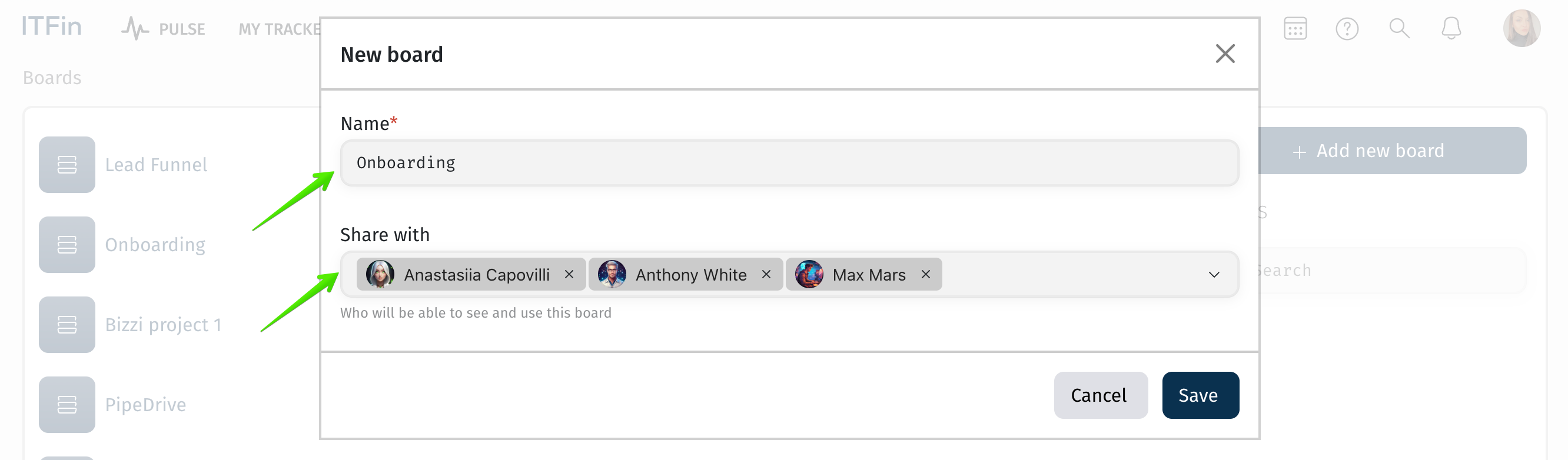
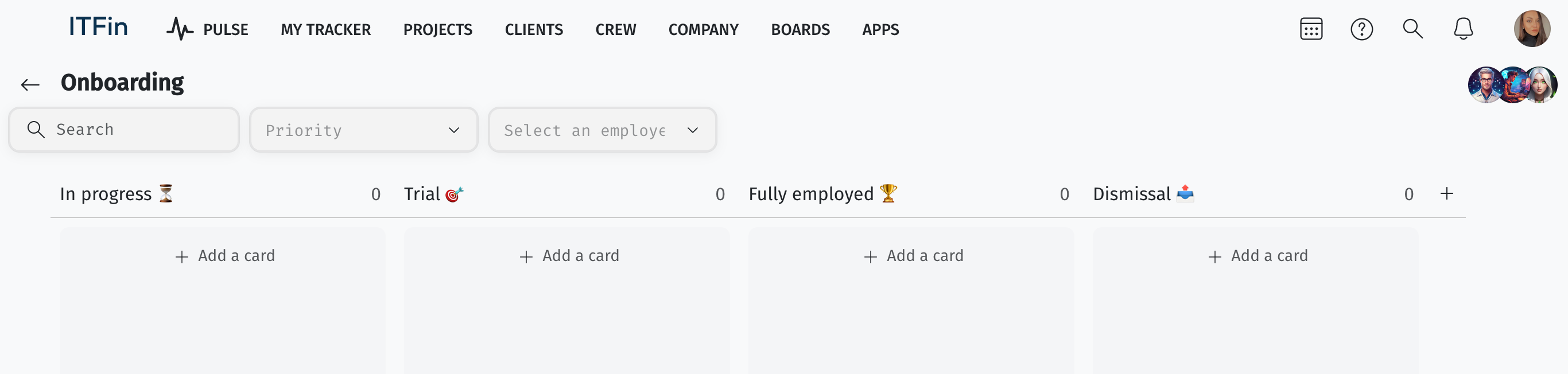
Наступним кроком у самій дошці можна створити колонки та назвати їх відповідно етапам процесу онбордингу.
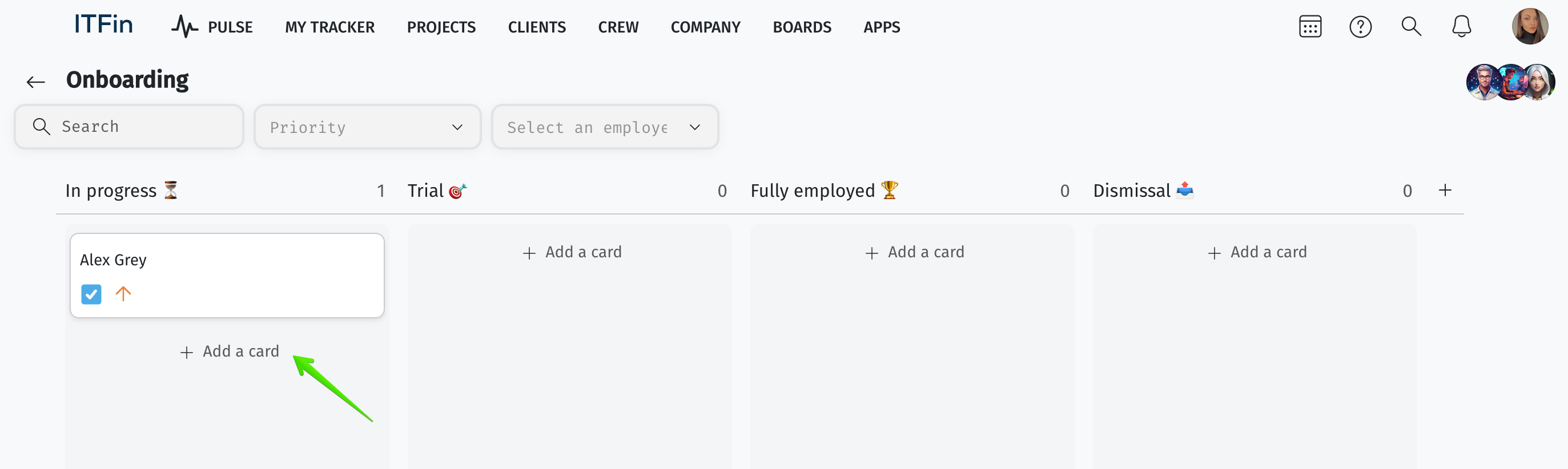
Уже в самій колонці можна створити картку з іменем нового співробітника +Add new card, в якій буде відкриватись більше функцій. Цю картку потім можна легко рухати по колонках, коли новий працівник буде переходити на наступний етап.
В карті є можливість писати коментарі чи додаткову інформацію, а також створювати певні задачі у вигляді одного або декількох чек-листів +Add checklist.
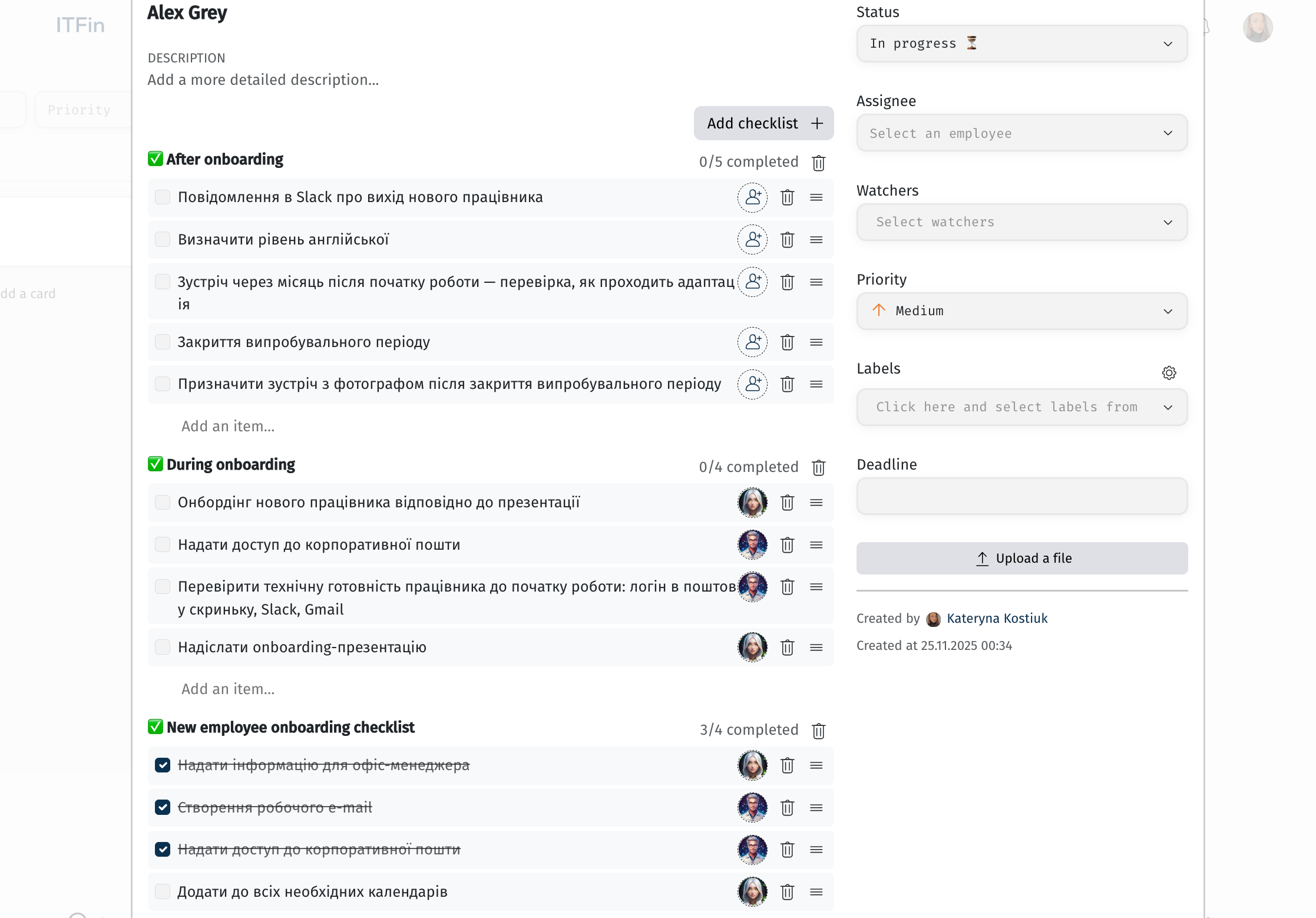
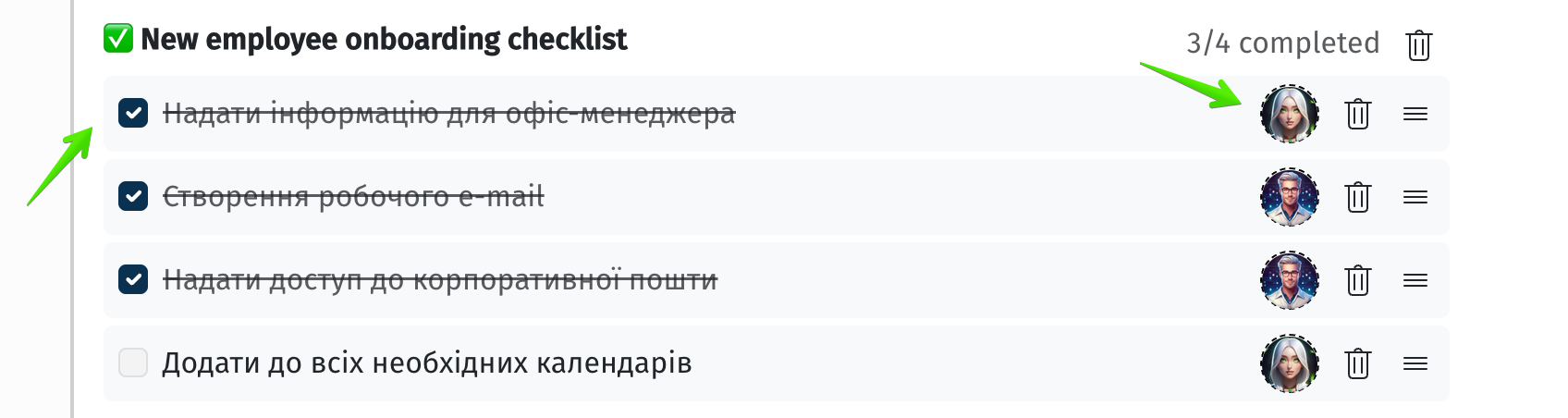
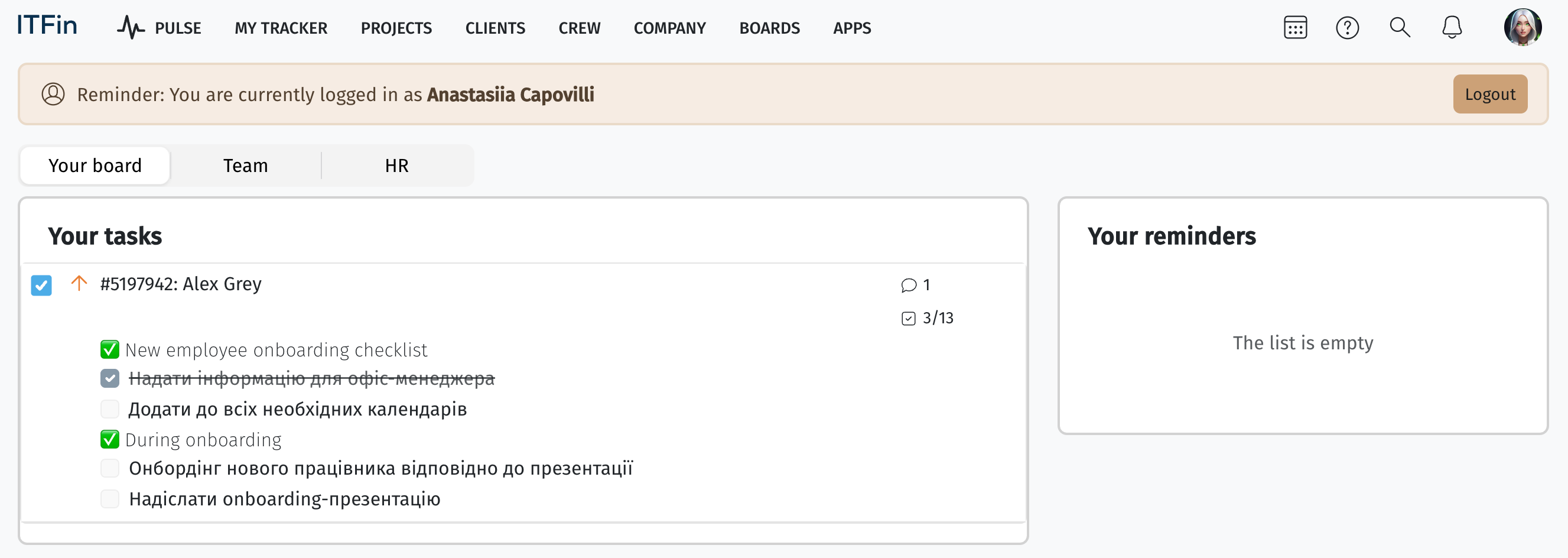
HR у такому форматі може слідкувати за виконанням задач на процесі онбордингу. В пунктах чек-листа можна вибирати відповідальних, в залежності від того, хто буде виконувати конкретну задачу.
Також можна позначити статус картки, наглядачів, пріоритетність, дедлайни і тд.
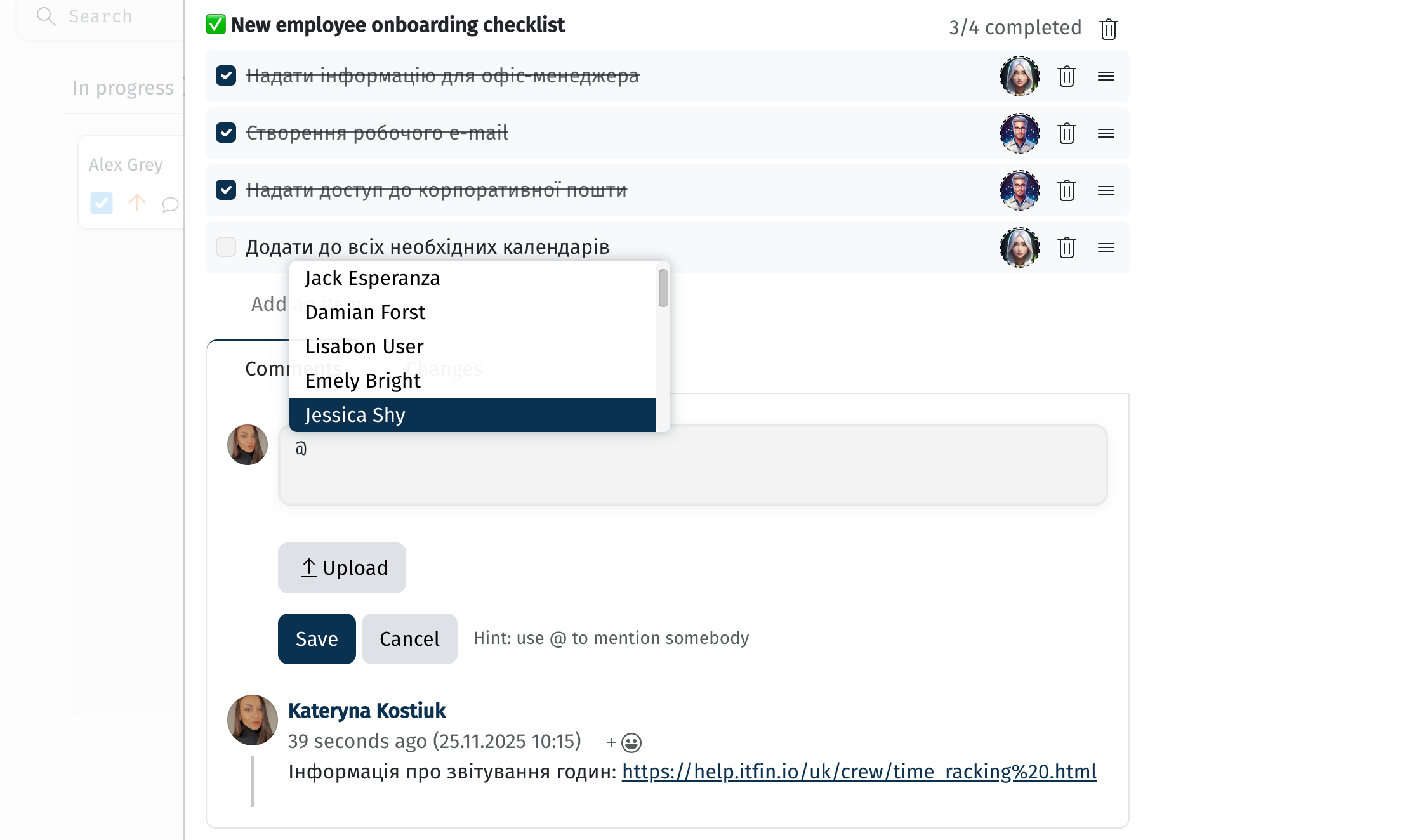
В коментарях картки можна залишати активні посилання та тегати інших колег через символ @
📥 Використання Boards для роботи з лідами
Дошки також підходять для роботи з лідами та побудови власної воронки продажів, яку можна гнучко налаштовувати під внутрішні процеси компанії.
1️⃣ Мануальна воронка продажів
Команда може створити власну воронку в Boards — наприклад:

У кожній картці можна зберігати інформацію про ліда, коментарі, файли, комунікацію та ставити відповідальних.
2️⃣ Робота з інтеграцією Pipedrive
Якщо компанія використовує інтеграцію з Pipedrive, дошки можуть автоматично оновлюватись відповідно до етапів угод.
🔄 Синхронізація проєкту з дошками (Boards)
У кожному проєкті доступна опція Show separate board for projects tasks в налаштуваннях проєкту, яка дозволяє автоматично створити окрему дошку, повністю синхронізовану з задачами цього проєкту.
Після увімкнення функції Show separate board for projects tasks система створює борду, яка:
• має таку саму назву як проєкт
• автоматично дублює всі задачі між проєктом і дошкою
• відображає кожну зміну незалежно від того, де вона була внесена
На вкладці Tasks у проєкті задачі завжди відображаються у форматі списку.
Але при відкритті будь-якої задачі її картка має ідентичний вигляд, як і картки на борді (з таким же функціоналом, вкладеннями, чек-лістами, коментарями тощо).
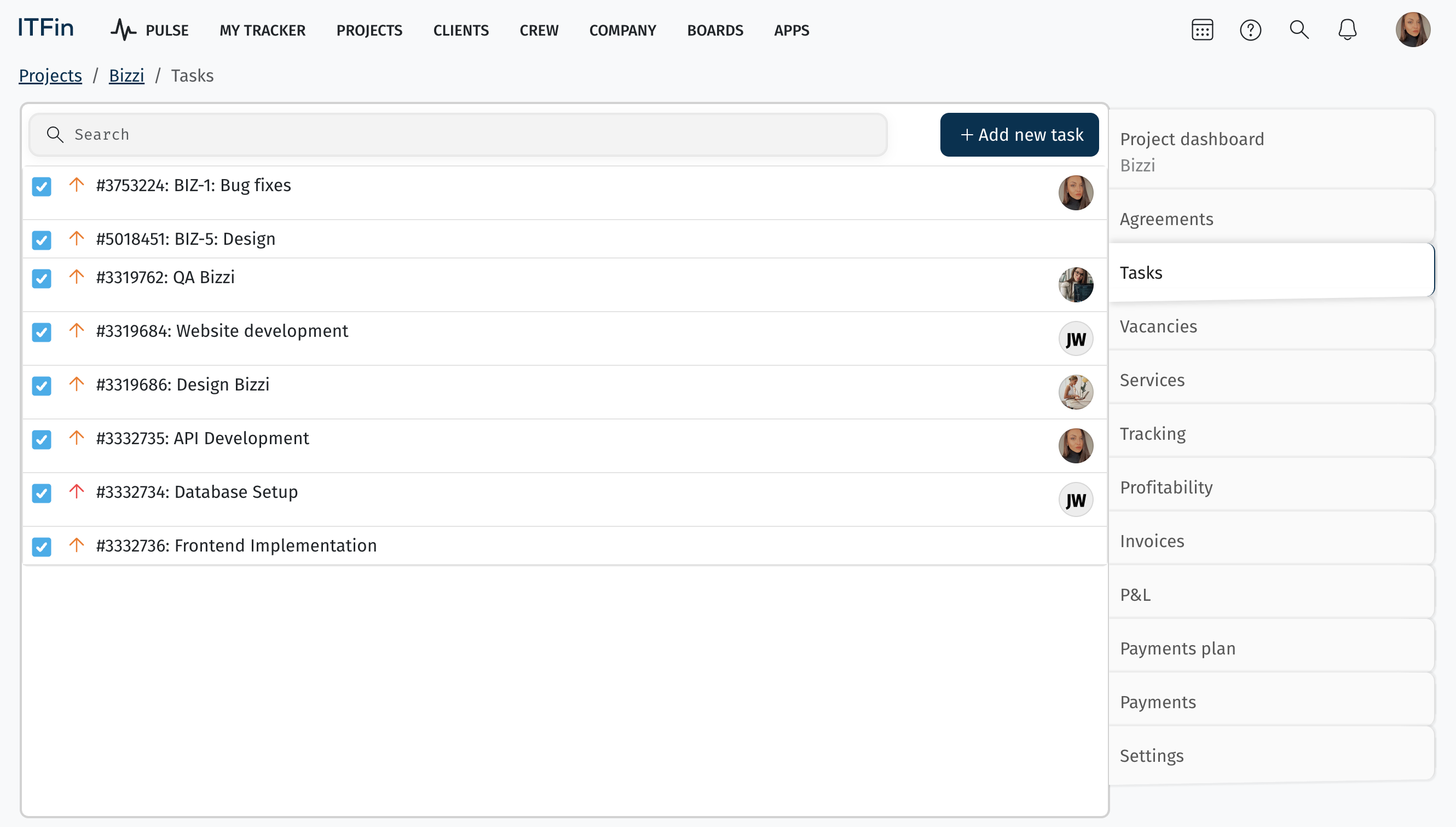
Саме на створеній борді задачі відображаються у вигляді карток, які можна:
• перетягувати між стейджами
• змінювати місцями
• додавати нові стейджі/колонки
• керувати прогресом у канбан-стилі